
Setting Port Forwarding di Modem TP-LINK TD-8810: Panduan Lengkap dan Mudah Dipahami untuk Pemula
Di era digital saat ini, kebutuhan untuk mengakses perangkat jaringan dari luar semakin meningkat. Banyak orang ingin mengakses CCTV dari luar rumah, menjalankan server game, remote desktop, web server, hingga aplikasi IoT. Salah satu teknik penting yang digunakan untuk memungkinkan hal tersebut adalah port forwarding.
Bagi pengguna modem TP-LINK TD-8810, melakukan setting port forwarding sebenarnya tidak sulit jika memahami konsep dasarnya. Artikel ini akan menjelaskan secara lengkap mulai dari pengertian, fungsi, persiapan, hingga langkah konfigurasi secara detail dengan bahasa yang mudah dipahami.
Artikel ini sangat cocok untuk:
- Pemula jaringan
- Teknisi IT
- Admin jaringan kecil
- Pengguna CCTV
- Pengguna server rumahan
Mari kita mulai dari dasar terlebih dahulu.
Apa Itu Port Forwarding?
Port forwarding adalah teknik jaringan yang digunakan untuk mengarahkan koneksi dari internet (public network) ke perangkat tertentu di jaringan lokal (private network).
Secara sederhana:
Internet → Modem → Router → Perangkat Lokal
Normalnya modem akan memblokir koneksi dari luar demi keamanan. Namun dengan port forwarding, kita memberi izin akses tertentu.
Contoh sederhana:
Anda punya CCTV di rumah dengan IP:
192.168.1.10
Port CCTV:
8080
Dengan port forwarding:
IP Public:8080 → diarahkan ke → 192.168.1.10:8080
Sehingga CCTV bisa diakses dari internet.
Fungsi Port Forwarding
Beberapa fungsi utama port forwarding:
1. Akses CCTV dari luar jaringan
Ini penggunaan paling umum. Anda bisa melihat kamera dari kantor atau saat traveling.
2. Remote Desktop
Mengakses komputer kantor dari rumah.
3. Web Server Lokal
Menjalankan website dari jaringan sendiri.
4. Server Game
Digunakan untuk game seperti:
- Minecraft
- CS Server
- Private server
5. NAS Storage
Akses file server dari luar.
6. IoT Device
Smart home control dari internet.
7. Email Server
Digunakan oleh admin IT.
Cara Kerja Port Forwarding
Agar mudah dipahami, bayangkan modem sebagai satpam gedung.
Internet adalah tamu.
Tanpa port forwarding:
Satpam:
"Maaf tidak boleh masuk."
Dengan port forwarding:
Satpam:
"Kalau ke ruangan 8080, silakan masuk ke ruangan 192.168.1.10."
Jadi port forwarding adalah aturan izin masuk.
Mengenal Modem TP-LINK TD-8810
TP-LINK TD-8810 adalah modem ADSL yang cukup populer digunakan untuk koneksi internet berbasis kabel telepon.
Fitur utama:
Modem ini sering digunakan bersama router tambahan.
Persiapan Sebelum Setting Port Forwarding
Sebelum melakukan konfigurasi, ada beberapa hal yang wajib dipastikan.
1. Mengetahui IP perangkat tujuan
Contoh:
CCTV: 192.168.1.10
Server: 192.168.1.20
Cara cek:
Windows:
Buka CMD:
ipconfig
Cari:
IPv4 Address
Contoh:
192.168.1.5
2. Pastikan IP tidak berubah
Gunakan IP static.
Karena jika IP berubah:
Port forwarding akan gagal.
Cara:
Set manual IP di perangkat.
Contoh:
IP: 192.168.1.10
Subnet:
255.255.255.0
Gateway:
192.168.1.1
DNS:
8.8.8.8
3. Mengetahui port aplikasi
Contoh:
CCTV:
80
8080
554
Game:
25565
Remote desktop:
3389
Web server:
80
4. Mengetahui IP Public
Buka:
whatismyip.com
Contoh:
36.85.xxx.xxx
IP ini yang dipakai akses dari luar.
Masuk ke Modem TP-LINK TD-8810
Langkah pertama adalah login ke modem.
Langkah 1
Buka browser:
Chrome
Firefox
Edge
Langkah 2
Ketik:
192.168.1.1
Tekan Enter.
Langkah 3
Login:
Username:
admin
Password:
admin
(Default)
Jika gagal:
Cek label modem.
Menu Konfigurasi Modem
Setelah login akan muncul menu:
Status
Quick Setup
Interface Setup
Advanced Setup
Access Management
Maintenance
Yang digunakan:
Advanced Setup
Setting Port Forwarding TP-LINK TD-8810
Sekarang masuk ke bagian utama.
Langkah lengkap:
Langkah 1 – Masuk Advanced Setup
Klik:
Advanced Setup
Lalu:
NAT
Langkah 2 – Pilih Virtual Server
Klik:
Disini tempat port forwarding.
Langkah 3 – Tambahkan Rule
Klik:
Add
Atau:
Add New Entry
Langkah 4 – Isi Konfigurasi
Biasanya ada field:
Rule Index
Application
Protocol
Start Port
End Port
Local IP Address
Enable
Isi seperti ini:
Contoh CCTV
Rule Index:
1
Application:
CCTV
Protocol:
TCP
Start Port:
8080
End Port:
8080
Local IP:
192.168.1.10
Enable:
Yes
Penjelasan Field
Rule Index
Nomor rule.
Contoh:
1
2
3
Application
Nama bebas.
Contoh:
CCTV
Server
Game
Protocol
Pilih:
TCP
UDP
TCP/UDP
Jika tidak tahu:
Pilih TCP/UDP.
Start Port
Port awal.
Contoh:
8080
End Port
Port akhir.
Jika hanya satu:
Isi sama.
Local IP Address
IP perangkat tujuan.
Contoh:
192.168.1.10
Enable
Harus Yes.
Langkah 5 – Save
Klik:
Save
Atau:
Apply
Langkah 6 – Restart Modem
Kadang perlu restart.
Menu:
Maintenance
Reboot.
Cara Test Port Forwarding
Setelah konfigurasi, lakukan test.
Cara:
Cara 1 – Browser
Ketik:
IPPublic:Port
Contoh:
36.85.xxx.xxx:8080
Cara 2 – Port Checker
Gunakan:
Masukkan port.
Test.
Cara 3 – Mobile Internet
Gunakan:
HP paket data.
Jangan WiFi sama.
Masalah yang Sering Terjadi
Ini bagian penting.
Masalah 1 – Port Tidak Terbuka
Penyebab:
Firewall Windows.
Solusi:
Allow port di firewall.
Masalah 2 – IP berubah
Gunakan static IP.
Masalah 3 – Double NAT
Jika modem + router:
Harus forward di dua device.
Modem → Router
Router → Device
Masalah 4 – ISP Blokir Port
Beberapa ISP blok:
80
25
443
Solusi:
Gunakan:
8080
8888
Masalah 5 – IP Public berubah
Solusi:
Gunakan:
Cara Setting DDNS (Opsional)
Jika IP berubah terus.
Gunakan:
no-ip
dyndns
Daftar:
Buat hostname.
Contoh:
rumahku.ddns.net
Setting di modem:
Dynamic DNS.
Tips Keamanan Port Forwarding
Port forwarding membuka akses.
Harus aman.
Gunakan Password Kuat
Minimal:
8 karakter
Gunakan:
Huruf
Angka
Simbol
Ganti Port Default
Jangan:
80
Gunakan:
8081
9000
10000
Batasi IP akses
Jika bisa:
Allow IP tertentu.
Update Firmware
Selalu update.
Disable Port Tidak Digunakan
Jangan biarkan terbuka.
Contoh Penggunaan Port Forwarding
Berikut contoh nyata.
CCTV Rumah
Port:
8080
IP:
192.168.1.10
Akses:
IPPublic:8080
Web Server Lokal
Port:
80
IP:
192.168.1.20
Remote Desktop
Port:
3389
IP:
192.168.1.5
Game Server
Minecraft:
25565
Port Umum yang Sering Digunakan
HTTP:
80
HTTPS:
443
FTP:
21
SSH:
22
SMTP:
25
DNS:
53
RDP:
3389
MySQL:
3306
Perbedaan Port Forwarding dan DMZ
Banyak yang bingung.
Port forwarding:
Hanya port tertentu.
DMZ:
Semua port.
DMZ lebih berbahaya.
Gunakan port forwarding lebih aman.
Kapan Harus Menggunakan Port Forwarding?
Jika:
Butuh akses dari luar.
Tidak perlu:
Jika hanya lokal.
Struktur Jaringan Ideal
Internet
↓
Modem TP-LINK
↓
Router
↓
Switch
↓
Device
Forward sesuai jalur.
Cara Menghapus Port Forwarding
Masuk:
Virtual Server
Pilih rule.
Delete.
Save.
Cara Edit Port Forwarding
Edit rule.
Ubah port.
Save.
Best Practice Konfigurasi
Gunakan:
Port diatas 1000
Contoh:
5000
8000
9000
Hindari:
Port system.
Kesalahan Umum Pemula
Tidak save.
IP salah.
Port salah.
Firewall aktif.
ISP CGNAT.
Double NAT.
Cara Mengetahui ISP CGNAT
Jika IP modem:
100.x.x.x
Berarti CGNAT.
Solusi:
Minta IP Public.
Troubleshooting Cepat
Checklist:
Device online ✔
IP benar ✔
Port benar ✔
Firewall off ✔
Test external ✔
Diagram Sederhana
Internet
↓
IP Public
↓
Modem
↓
Port Forward
↓
Device
↓
Service berjalan.
Kesimpulan
Setting port forwarding di modem TP-LINK TD-8810 sebenarnya cukup mudah jika memahami konsep dasarnya. Intinya adalah membuat aturan agar koneksi dari internet bisa diarahkan ke perangkat tertentu dalam jaringan lokal.
Langkah utama yang harus dilakukan:
Login modem
Masuk NAT
Virtual Server
Tambah rule
Isi port
Isi IP
Save
Test
Pastikan juga memperhatikan faktor keamanan seperti penggunaan password kuat, mengganti port default, serta hanya membuka port yang diperlukan.
Dengan konfigurasi yang benar, port forwarding dapat membantu berbagai kebutuhan seperti monitoring CCTV, remote server, hingga akses perangkat jaringan dari mana saja secara efisien.
Jika dilakukan dengan benar, fitur ini sangat powerful dan sangat membantu baik untuk kebutuhan pribadi maupun profesional.
Memahami port forwarding juga merupakan langkah awal untuk memahami networking lebih dalam seperti firewall, VPN, routing, dan keamanan jaringan.
Semoga panduan ini membantu Anda memahami dan melakukan konfigurasi port forwarding dengan mudah dan sukses.
Misalnya saya hendak mengaktivkan OpenVPN server di komputer dalam jaringan. Mau tak mau saya harus seting modem agar server ini bisa saya akses dari luar, misalnya dari rumah.
Ok, ini langkah2 yang saya gunakan:
- Masuk ke web modem sebagai administrator (admin). Misalnya: http://192.168.1.1/
- Kemudian masuk ke Advanced Setup - NAT - Virtual Servers lalu klik Add
- Isi Server Name dg OpenVPN (atau bisa yg lain)
- Isi Server IP Address dg IP OpenVPN server, misalnya 192.168.1.2
- Isi External Port Start dan End dg OpenVPN port, misalnya 1194 (atau bisa yg lain menyesuaikan dg konfigurasi server)
- Isi Protocol dg TCP/UDP
- Isi Internal Port Start dg 1194
- Klik Save/Apply
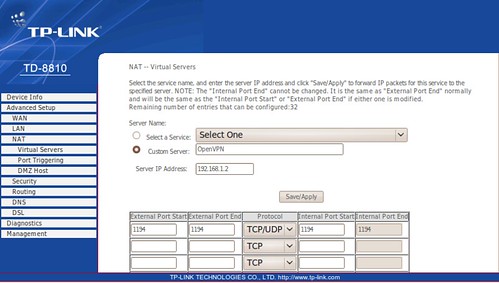
Selesai!
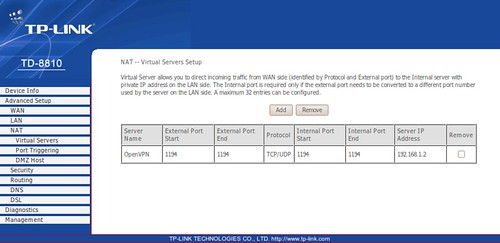
Cara yang sama bisa digunakan untuk Web Server, FTP Server dll..


13 Komentar
masih bingung..
BalasHapusThanks gan, langsung sukses!
BalasHapus@Pakdoz: Ok, sama2 :)
BalasHapusSekarang saya pakai TD-W8901G, untuk setting port forwardingnya ada dibagian mana yah ?
BalasHapus[...] tertentu. Fasilitas Port Forwarding atau Virtual Server juga tersedia. Memang tidak seperti TD-8810, menunya agak [...]
BalasHapusLihat http://eshabe.wordpress.com/2011/03/27/setting-port-forwarding-di-modem-tp-link-td-w8901g/
BalasHapusikut nanya dong...
BalasHapusginaman nyambungin IP publik dari spedy ke ip lokal ya?
saya pakai XAMPP tuk SQl dan APACHEnya
trus modemnya TD-W8101G
untuk setting port forwardingnya ada dibagian mana yah ?
tks
TD-W8101G, hampir sama dg TD-W8901G :)
BalasHapusXAMPP tuk SQl dan APACHE, tak ngaruh...
THANKS yah langsung bereaksi waktu aku coba di mikrotik sangat membantu :D
BalasHapus@tegar: sip.... (ikut senang)
BalasHapusBos, kalau yang port forwarding tp link TD 8817 gmn tuh bos?
BalasHapus@King: pake yg ini...
BalasHapushttp://eshabe.wordpress.com/2011/03/27/setting-port-forwarding-di-modem-tp-link-td-w8901g/
menu di 8817 mirip (sama?) dg w8910g
klo setting port forwarding to multiple IP di modem tp link TD-W8108G
BalasHapusgimana agan??