
Blokir Situs Dewasa dari Modem/Router TP-LINK TD-8810: Cara Sederhana Menciptakan Internet yang Lebih Aman di Rumah
Internet telah menjadi bagian yang tidak terpisahkan dari kehidupan sehari-hari. Mulai dari bekerja, belajar, berkomunikasi, hingga mencari hiburan, hampir semua aktivitas modern kini memanfaatkan koneksi internet. Namun di balik berbagai manfaat tersebut, terdapat pula berbagai jenis konten yang tidak selalu cocok untuk semua anggota keluarga, terutama anak-anak dan remaja.
Banyak orang tua yang memasang koneksi internet di rumah dengan tujuan mendukung pendidikan dan produktivitas keluarga. Sayangnya, tanpa pengawasan dan pengaturan yang tepat, akses internet juga dapat membuka peluang bagi pengguna untuk mengakses berbagai konten negatif yang sebenarnya tidak diinginkan.
Salah satu langkah yang dapat dilakukan untuk menciptakan lingkungan internet yang lebih aman adalah dengan memanfaatkan fitur penyaringan DNS pada modem atau router. Menariknya, cara ini tidak memerlukan instalasi software tambahan di setiap komputer atau perangkat yang terhubung ke jaringan rumah.
Bagi pengguna modem/router TP-LINK TD-8810, terdapat metode sederhana yang dapat digunakan untuk membantu memfilter berbagai situs yang mengandung konten dewasa dan kategori berisiko lainnya. Dengan hanya mengubah pengaturan DNS pada modem, seluruh perangkat yang terhubung melalui jaringan tersebut dapat memperoleh manfaat dari sistem penyaringan yang diterapkan.
Mengapa Pengaturan Internet di Rumah Penting?
Ketika sebuah rumah memiliki koneksi internet, biasanya jaringan tersebut digunakan oleh banyak anggota keluarga sekaligus.
Anak-anak menggunakan internet untuk belajar.
Remaja memanfaatkan internet untuk mencari informasi dan hiburan.
Orang tua menggunakan internet untuk bekerja, berkomunikasi, atau mengakses layanan digital.
Dalam situasi seperti ini, pengelolaan akses internet menjadi hal yang penting.
Tanpa pengaturan yang memadai, pengguna dapat dengan mudah mengakses berbagai situs yang mengandung:
- Konten dewasa
- Penipuan online
- Malware
- Situs phishing
- Konten perjudian
- Situs berbahaya lainnya
Karena itu, penerapan filter dasar pada jaringan rumah dapat menjadi salah satu langkah awal untuk meningkatkan keamanan dan kenyamanan penggunaan internet.
Apa Itu DNS?
Sebelum masuk ke langkah konfigurasi, penting untuk memahami terlebih dahulu apa yang dimaksud dengan DNS.
DNS atau Domain Name System dapat diibaratkan sebagai buku telepon internet.
Ketika seseorang mengetik alamat website seperti:
komputer sebenarnya membutuhkan alamat IP untuk menemukan server tujuan.
DNS bertugas menerjemahkan nama domain menjadi alamat IP sehingga pengguna tidak perlu mengingat deretan angka yang rumit.
Tanpa DNS, pengguna harus mengetik alamat IP secara langsung setiap kali ingin membuka sebuah situs web.
Bagaimana DNS Dapat Membantu Memfilter Situs?
Selain berfungsi menerjemahkan nama domain, beberapa penyedia DNS juga menyediakan layanan penyaringan konten.
Ketika pengguna mencoba mengakses situs yang termasuk dalam kategori yang diblokir, server DNS akan menolak permintaan tersebut atau mengarahkan pengguna ke halaman pemberitahuan bahwa situs tidak dapat diakses.
Dengan pendekatan ini, proses penyaringan dilakukan sebelum koneksi ke situs berhasil dibangun.
Metode ini relatif ringan karena tidak membutuhkan aplikasi tambahan di perangkat pengguna.
Mengenal OpenDNS
Salah satu layanan DNS yang cukup populer adalah OpenDNS.
Layanan ini dikenal karena menyediakan fitur keamanan tambahan seperti:
- Pemblokiran situs berbahaya
- Perlindungan phishing
- Penyaringan kategori website tertentu
- Peningkatan keamanan browsing
Dengan menggunakan server DNS khusus yang telah dikonfigurasi untuk melakukan filtering, pengguna dapat memperoleh lapisan perlindungan tambahan pada jaringan rumah.
Saat ini layanan OpenDNS berada di bawah naungan perusahaan teknologi besar dan masih digunakan secara luas untuk kebutuhan keamanan internet keluarga maupun organisasi.
Mengapa Mengatur DNS di Modem?
Banyak orang memilih mengganti DNS langsung pada komputer.
Namun mengubah DNS pada modem memiliki beberapa keuntungan:
1. Berlaku untuk Seluruh Perangkat
Semua perangkat yang memperoleh konfigurasi jaringan dari modem akan menggunakan DNS yang sama.
Termasuk:
- Laptop
- PC
- Smartphone
- Tablet
- Smart TV
2. Tidak Perlu Konfigurasi Satu per Satu
Administrator tidak perlu mengubah pengaturan setiap perangkat secara manual.
3. Lebih Mudah Dikelola
Ketika DNS perlu diganti, cukup lakukan perubahan pada modem.
4. Efisien untuk Penggunaan Keluarga
Metode ini sangat cocok untuk lingkungan rumah yang memiliki banyak perangkat.
Mengenal TP-LINK TD-8810
TP-LINK TD-8810 merupakan salah satu modem ADSL yang cukup populer pada masanya.
Perangkat ini banyak digunakan oleh pelanggan internet rumah karena:
- Harga terjangkau
- Konfigurasi sederhana
- Stabil untuk penggunaan harian
- Antarmuka administrasi yang mudah dipahami
Meskipun termasuk perangkat lama, banyak unit yang masih digunakan hingga saat ini untuk berbagai kebutuhan jaringan.
Langkah Konfigurasi DNS pada TP-LINK TD-8810
Untuk menerapkan filtering berbasis DNS pada modem ini, lakukan langkah-langkah berikut.
Langkah 1: Login ke Halaman Administrasi Modem
Buka browser kemudian akses alamat IP administrasi modem.
Biasanya berupa:
- 192.168.1.1
- 192.168.0.1
Masukkan username dan password administrator sesuai konfigurasi perangkat.
Langkah 2: Masuk ke Menu DNS
Setelah berhasil login:
Pilih menu:
Advanced Setup → DNS → DNS Server
Pada halaman ini akan terlihat konfigurasi DNS yang digunakan modem.
Langkah 3: Nonaktifkan DNS Otomatis
Cari opsi:
Enable Automatic Assigned DNS
Hilangkan tanda centang pada pilihan tersebut.
Langkah ini memungkinkan pengguna memasukkan alamat DNS secara manual.
Langkah 4: Masukkan DNS Filtering
Isi kolom DNS sesuai layanan filtering yang digunakan.
Pada contoh konfigurasi lama OpenDNS:
Primary DNS:
208.67.222.123
Secondary DNS:
208.67.220.123
Pastikan alamat dimasukkan dengan benar.
Langkah 5: Simpan Konfigurasi
Klik tombol:
Save
atau
Apply
tergantung versi firmware modem.
Langkah 6: Restart Modem
Lakukan restart modem agar konfigurasi baru diterapkan secara penuh.
Setelah modem kembali aktif, seluruh perangkat yang memperoleh pengaturan jaringan dari modem akan menggunakan DNS baru tersebut.
Cara Memastikan DNS Berfungsi
Setelah konfigurasi selesai, lakukan beberapa pemeriksaan sederhana.
Cek Koneksi Internet
Pastikan seluruh perangkat masih dapat mengakses internet dengan normal.
Periksa DNS yang Digunakan
Pada komputer Windows dapat menggunakan Command Prompt:
ipconfig /all
Kemudian lihat alamat DNS yang diterima.
Uji Website yang Diblokir
Coba akses situs yang termasuk kategori terfilter untuk memastikan sistem berjalan sesuai harapan.
Kelemahan Metode Filtering DNS
Walaupun cukup sederhana dan mudah diterapkan, metode ini memiliki beberapa keterbatasan.
1. Mudah Dilewati oleh Pengguna Berpengalaman
Jika pengguna mengubah DNS secara manual pada perangkatnya, maka filter DNS di modem dapat dilewati.
2. Tidak Memblokir Akses Langsung via IP
Beberapa situs mungkin masih dapat diakses menggunakan alamat IP tertentu.
3. Tidak Memberikan Pengawasan Aktivitas
Filtering DNS hanya memblokir akses, bukan mencatat seluruh aktivitas pengguna secara rinci.
4. Tidak Sempurna
Tidak semua situs berbahaya akan terdeteksi atau masuk ke kategori yang difilter.
Karena itu, filtering DNS sebaiknya dianggap sebagai lapisan perlindungan awal, bukan solusi tunggal.
Cara Meningkatkan Efektivitas Filtering
Agar sistem lebih efektif, terdapat beberapa langkah tambahan yang dapat diterapkan.
Gunakan DHCP Otomatis
Pastikan seluruh perangkat memperoleh konfigurasi jaringan secara otomatis dari modem.
Batasi Hak Administrator
Pengguna biasa sebaiknya tidak memiliki akses administrator pada perangkat.
Dengan demikian mereka tidak mudah mengubah konfigurasi DNS.
Gunakan Password Router yang Kuat
Pastikan akun administrator modem menggunakan password yang aman.
Hindari penggunaan password bawaan pabrik.
Perbarui Firmware
Jika tersedia, gunakan firmware terbaru dari produsen untuk memperoleh peningkatan keamanan.
Peran Orang Tua Tetap Penting
Teknologi dapat membantu membatasi akses ke konten yang tidak sesuai, namun tidak dapat menggantikan peran orang tua.
Komunikasi yang baik mengenai penggunaan internet tetap menjadi faktor utama dalam menciptakan lingkungan digital yang sehat.
Beberapa langkah yang dapat dilakukan antara lain:
- Menjelaskan etika penggunaan internet
- Mengajarkan keamanan digital
- Mendampingi anak saat online
- Menetapkan aturan penggunaan perangkat
- Mengawasi aktivitas digital secara proporsional
Kombinasi antara teknologi dan edukasi biasanya memberikan hasil yang jauh lebih efektif dibandingkan hanya mengandalkan salah satunya.
Alternatif Modern untuk Filtering Internet
Selain OpenDNS, saat ini tersedia berbagai layanan DNS yang memiliki fitur keamanan tambahan.
Contohnya:
- DNS keluarga
- DNS dengan perlindungan malware
- DNS dengan kategori konten khusus
- DNS keamanan organisasi
Banyak layanan tersebut tersedia secara gratis maupun berbayar dengan fitur yang lebih lengkap dibandingkan generasi awal layanan filtering DNS.
Internet Sehat Dimulai dari Rumah
Membangun lingkungan internet yang aman tidak harus selalu rumit atau mahal.
Bahkan dengan memanfaatkan fitur bawaan pada modem seperti TP-LINK TD-8810, pengguna sudah dapat menerapkan lapisan perlindungan dasar untuk membantu menyaring konten yang tidak diinginkan.
Walaupun metode filtering berbasis DNS memiliki keterbatasan, langkah sederhana ini tetap dapat memberikan manfaat yang signifikan, terutama pada jaringan rumah yang digunakan bersama oleh seluruh anggota keluarga.
Pada akhirnya, tujuan utama bukan hanya memblokir situs tertentu, melainkan menciptakan kebiasaan penggunaan internet yang lebih bertanggung jawab, aman, dan bermanfaat bagi semua pengguna. Dengan kombinasi pengaturan teknis yang tepat, edukasi digital, serta pengawasan yang bijaksana, internet dapat menjadi sarana belajar, bekerja, dan berkomunikasi yang jauh lebih positif bagi seluruh keluarga.
Blok Situs Porno dari Modem/Router TP-LINK TD-8810
Bagi yang mempunyai koneksi internet di rumah yang digunakan bersama-sama keluarga sebaiknya batasi diri kamu dan keluarga untuk mengakses konten negatif. Ayo berinternet sehat!
Cara paling sederhana (menurut saya, karena tidak perlu install apa-apa) adalah memblokir situs berdasar dari DNS. Kamu bisa menggunakan DNS Nawala, namun di sini menggunakan OpenDNS.
Caranya:
1. Buka konsol admin modem/router TD-8810
2. Masuk menu Advanced Setup > DNS > DNS Server
3. Buang centang Enable Automatic Assigned DNS
4. Isi Primary DNS server: 208.67.222.123 dan Secondary DNS server: 208.67.220.123
5. Klik Save
Jangan lupa untuk merestart modem.
 |
| Dari cemmacem |
Setting Modem
 |
| Dari cemmacem |
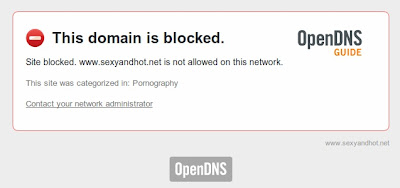
Contoh halaman situs terblokir.
Namun cara ini percuma jika pengguna di rumah kamu menset DNS komputernya ke alamat bebas sensor. Jadi hanya efektif jika IP komputer diset ke DHCP dan DNS Automatic serta pengguna tidak diberi akses Administrator sehingga dapat mengubahnya.


15 Komentar
bukannya harus daftar dulu kang.. buat adminstrasi blockingnya di opendns..
BalasHapustidak...
BalasHapusgood job bro... keep blogging and sharing :D
BalasHapus@numb: thanks!
BalasHapuspara master yth, boleh info dong untuk blok situs, facebook, youtube, di adsl tplink
BalasHapusthanks mas atas solusinya
BalasHapussy dapat Modem W8901G, tp username dan parword admin nya sdh dirubah, bagaimana cra riset password depault ( spy admin kembali ), udah sy riset tp tetep g bisa
BalasHapus@adminindomotor: ok, sama2 :)
BalasHapus@kiw: silahkan lihat yg ini:
BalasHapushttp://eshabe.wordpress.com/2011/03/10/mereset-modem-td-w8901g/
@ade: lihat http://eshabe.wordpress.com/2011/03/10/ngeblog-facebook-dari-modem-td-w8901g/
BalasHapuskalo pake tl-5426g is?
BalasHapusThanks gan,tp ini gk trial kan ibaratx nanti2 di open lagi karna gk daftar langsung gitu??stengah mati nyari2 ampe 2 hari..., tp w settingx langsung ke pc,truss klu ke modem w bingung soalnya sy make modem billion gan...ada pencerahanx gak hehe....pokokx tutor ini sipp banget dah
BalasHapusbang master netter, di PC kantor saya kalo puter youtube layarnya hitam terus, kenapa ya? mohon pencerahan bang..
BalasHapusklo untuk situs judi bagaimana cara memblocknya
BalasHapushm... satahu saya sama saja... :)
BalasHapus