

Panduan Lengkap: Mengganti dan Mereset Password Admin Modem TP-LINK TD-8810 untuk Keamanan Jaringan Anda
Di era digital seperti sekarang, internet sudah menjadi kebutuhan pokok. Hampir setiap sudut rumah, kantor, hingga kafe menyediakan akses internet melalui jaringan WiFi. Di balik lancarnya akses internet tersebut, ada sebuah perangkat keras yang bekerja tanpa lelah: modem atau router. Salah satu merek yang paling populer dan banyak digunakan di Indonesia adalah TP-LINK, khususnya seri TD-8810 yang legendaris dan terkenal tangguh sebagai ADSL2+ modem router.
Namun, pernahkah Anda berpikir seberapa amankah jaringan internet Anda? Seringkali, kita hanya memasang modem, menyambungkannya ke komputer atau ponsel, lalu lupa begitu saja. Padahal, perangkat ini adalah pintu gerbang utama seluruh aktivitas digital Anda. Jika pintu gerbang ini tidak dikunci dengan baik, bukan tidak mungkin orang lain akan menyusup dan mencuri bandwidth Anda, atau yang lebih parah, menyadap data-data pribadi Anda.
Salah satu kunci utama keamanan modem adalah password admin. Sayangnya, banyak pengguna yang masih menggunakan password bawaan pabrik (default) atau bahkan lupa password setelah lama tidak mengakses pengaturan modem. Artikel ini akan membahas secara lengkap, menarik, dan mudah dipahami tentang dua hal krusial seputar modem TP-LINK TD-8810 Anda: cara mengganti password admin untuk memperkuat keamanan, serta cara mereset (reset) modem jika suatu saat Anda lupa password dan terkunci dari perangkat Anda sendiri.
Mengenal "Pintu Gerbang" Digital Anda: TP-LINK TD-8810
Sebelum masuk ke inti pembahasan, ada baiknya kita mengenal sedikit tentang perangkat keras yang satu ini. TP-LINK TD-8810 adalah modem router ADSL2+ yang dirancang khusus untuk pengguna rumahan (home) dan kantor kecil (Small Office) . Fungsinya adalah menerima sinyal dari penyedia layanan internet (ISP) melalui kabel telepon (jalur ADSL) lalu mengubahnya menjadi koneksi internet yang bisa digunakan oleh perangkat Anda .
Modem ini memiliki beberapa fitur andalan, seperti firewall internal yang melindungi jaringan dari serangan luar, NAT router yang memungkinkan Anda berbagi koneksi internet dengan beberapa perangkat, dan tentu saja, port Ethernet untuk koneksi kabel yang stabil . Karena sudah cukup lama beredar, modem ini memiliki beberapa versi perangkat keras (hardware version), seperti V5, V6, dan lainnya. Namun, secara umum, cara pengelolaannya hampir sama .
Akses untuk mengelola modem ini dilakukan melalui sebuah "pintu" khusus yang disebut halaman manajemen web (web management page). Di sinilah Anda bisa mengatur semua pengaturan, termasuk username dan password koneksi internet Anda, serta password admin itu sendiri .
Bagian 1: Mengganti Password Admin – Perisai Pertama Jaringan Anda
Mengganti password admin modem ibarat mengganti kunci pintu rumah Anda. Jangan biarkan kunci itu sama dengan ribuan rumah lainnya (karena pabrik menyetelnya sama) atau terlalu mudah ditebak. Mari kita mulai langkah-langkahnya.
Langkah 1: Masuk ke "Ruang Kendali" Modem
Untuk masuk ke ruang kendali modem Anda, kita perlu menggunakan browser web seperti Chrome, Mozilla Firefox, atau bahkan Internet Explorer.
Hubungkan Perangkat Anda: Pastikan komputer atau laptop Anda terhubung ke modem TP-LINK TD-8810, baik melalui kabel Ethernet (LAN) atau melalui WiFi (jika modem ini adalah versi yang memiliki fitur wireless) .
Buka Browser dan Ketik Alamat IP: Pada bilah alamat (address bar) browser Anda, ketikkan alamat IP default modem:
192.168.1.1. Alamat ini adalah alamat standar yang digunakan oleh hampir semua perangkat TP-LINK seri ADSL . Tekan Enter.Masukkan Kredensial Login: Sebuah jendela login akan muncul. Di sinilah Anda harus memasukkan nama pengguna dan kata sandi. Secara bawaan pabrik (default), TP-LINK TD-8810 menggunakan:
Jika layar login tidak muncul, coba periksa kembali koneksi jaringan Anda. Pastikan tidak ada kesalahan ketik pada alamat IP. Jika tetap gagal, bisa jadi alamat IP modem Anda sudah diubah dari pengaturan defaultnya .
Langkah 2: Navigasi Menu Menuju Pengaturan Password
Setelah berhasil masuk, Anda akan melihat halaman utama (dashboard) modem. Tampilannya mungkin terlihat sederhana dengan menu-menu di sebelah kiri. Untuk modem-model lawas seperti TD-8810, langkahnya cukup intuitif .
Cari dan klik menu "Management" .
Kemudian, di dalamnya, cari submenu "Access Control" .
Terakhir, klik "Password" .
Pada beberapa versi firmware atau versi hardware yang sedikit berbeda (misalnya TD-8810 V5), jalur menunya mungkin sedikit berbeda, misalnya melalui menu "Maintenance" lalu "Administration" . Namun, intinya Anda mencari bagian yang mengatur tentang "Password", "Administration", atau "System Tools" .
Langkah 3: Proses Penggantian Password
Setelah berada di halaman yang tepat, Anda akan diminta mengisi beberapa kolom. Inilah bagian terpentingnya:
Old Password (Kata Sandi Lama): Isi dengan password yang sedang Anda gunakan saat ini. Jika Anda belum pernah mengubahnya, isi dengan
admin.New Password (Kata Sandi Baru): Inilah saatnya berkreasi. Buatlah kata sandi yang kuat namun Anda ingat. Kombinasikan huruf besar, huruf kecil, angka, dan simbol. Contoh:
J@ringanRumah2024!. Hindari penggunaan nama, tanggal lahir, atau kata-kata yang mudah ditebak seperti "123456" atau "password".Confirm New Password (Konfirmasi Kata Sandi Baru): Ketik ulang kata sandi baru Anda persis sama untuk menghindari kesalahan ketik.
Simpan Pengaturan: Klik tombol "Save" atau "Save/Apply" untuk menyimpan perubahan .
Langkah 4: Verifikasi dan Hal Penting yang Perlu Diingat
Setelah menyimpan, modem akan memperbarui pengaturannya. Segera logout dari halaman manajemen dan coba login kembali menggunakan password baru Anda . Jika berhasil, selamat! Anda telah berhasil memperkuat pertahanan pertama jaringan Anda.
Peringatan Penting! Jangan sampai salah satu hal ini terjadi pada Anda:
Jangan Lupa Password Baru: Ini sangat krusial. Jika Anda lupa password yang baru saja dibuat, Anda tidak akan bisa masuk kembali ke pengaturan modem. Jika itu terjadi, jangan panik, karena ada solusinya. Dan solusi itu akan kita bahas di bagian kedua artikel ini.
Catat di Tempat Aman: Boleh saja mencatat password baru di buku catatan fisik atau di aplikasi pengelola kata sandi (password manager) di ponsel Anda.
Bagian 2: Mereset Modem – "Tombol Darurat" Saat Terkunci
Lupa password admin adalah masalah paling umum yang dialami pengguna. Mungkin karena jarang mengakses pengaturan, atau mungkin karena Anda baru membeli modem bekas yang passwordnya sudah diubah pemilik lama. Jika Anda berada dalam situasi ini, satu-satunya jalan adalah dengan melakukan reset pabrik (factory reset).
Apa itu Reset Pabrik?
Reset pabrik adalah proses mengembalikan seluruh pengaturan modem ke kondisi seperti saat pertama kali Anda membeli dari toko. Semua pengaturan koneksi internet (PPPoE, IPoA, dll.), pengaturan WiFi, dan tentu saja, password admin, akan kembali ke nilai default-nya . Ini adalah "jalan keluar darurat" yang ampuh, tapi ada konsekuensinya.
Konsekuensi Reset:
Semua Pengaturan Hilang: Anda harus mengkonfigurasi ulang modem dari awal. Ini termasuk memasukkan ulang username dan password internet dari ISP Anda (seperti IndiHome, First Media, atau ISP lokal lainnya) dan mengatur ulang nama WiFi (SSID) serta password WiFi Anda .
Password Admin Kembali ke Default: Setelah reset, untuk login Anda harus menggunakan username
admindan passwordadminlagi .
Langkah-Langkah Mereset TP-LINK TD-8810
Proses reset untuk modem TP-LINK TD-8810 sedikit berbeda dari kebanyakan router lain. Banyak router modern cukup ditekan tombol reset dalam keadaan menyala. Namun, untuk TD-8810, metodenya spesifik dan harus diikuti dengan tepat .
Siapkan Alat Bantu: Cari benda runcing dan kecil seperti pena, pulpen, atau jarum pentul. Ini akan digunakan untuk menekan tombol reset yang tersembunyi di dalam lubang kecil.
Matikan Modem: Langkah pertama dan terpenting: CABUT adaptor daya modem dari stopkontak listrik. Pastikan modem dalam keadaan mati total.
Cari dan Tekan Tombol Reset: Di bagian belakang atau samping modem, biasanya ada sebuah lubang kecil bertuliskan "Reset" di dekatnya . Masukkan ujung pena Anda ke dalam lubang tersebut dan tekan serta tahan tombol reset di dalamnya. Jangan lepaskan!
Nyalakan Modem Sambil Tetap Menahan Reset: Sambil jari Anda masih menekan tombol reset, sambungkan kembali kabel daya modem ke stopkontak. Modem akan mulai menyala.
Tunggu dan Lepaskan: Terus tahan tombol reset selama sekitar 3 hingga 10 detik setelah modem dinyalakan. Anda mungkin akan melihat lampu indikator (LED) berkedip cepat atau semua lampu menyala sesaat. Itu pertanda baik. Setelah itu, lepaskan tombol reset .
Tunggu Proses Reboot: Modem akan melanjutkan proses booting dengan pengaturan pabrik. Tunggu sekitar satu menit hingga semua lampu indikator menyala stabil seperti biasa.
Selamat! Proses reset telah selesai. Sekarang modem Anda sudah kembali seperti baru.
Apa yang Harus Dilakukan Setelah Reset?
Karena semua pengaturan hilang, Anda harus melakukan konfigurasi ulang. Ini adalah kesempatan baik untuk mempraktikkan cara mengganti password admin yang sudah kita bahas di Bagian 1.
Login dengan Default: Buka browser, ketik
192.168.1.1, dan login dengan username:admin, password:admin.Atur Koneksi Internet: Anda perlu mengatur ulang koneksi internet. Jika Anda menggunakan PPPoE (umum di Indonesia), cari menu "Interface Setup" -> "Internet". Pilih mode "PPPoE" atau "PPPoA" sesuai petunjuk dari ISP Anda, lalu masukkan username dan password koneksi internet Anda (bukan password admin) .
Ganti Password Admin Lagi: Segera ganti password admin default Anda dengan password baru yang lebih aman dengan mengikuti langkah-langkah di Bagian 1.
Atur Ulang WiFi (Jika Ada): Jika modem Anda adalah versi yang memiliki WiFi, jangan lupa untuk mengatur ulang nama jaringan (SSID) dan password WiFi-nya.
Kesimpulan: Dua Keterampilan Penting untuk Pengguna Modern
Mengelola perangkat jaringan sendiri bukanlah hal yang sulit, dan itu adalah keterampilan yang sangat berharga di era konektivitas ini. Dengan mempelajari dua hal sederhana ini—mengganti password admin dan melakukan reset pabrik—Anda telah mengambil langkah besar dalam mengamankan dan mengelola jaringan internet di rumah.
Ingatlah selalu intisari dari artikel ini:
Keamanan: Gantilah password admin default Anda segera setelah modem dipasang. Buatlah password yang kuat dan unik.
Penyelamat: Catatlah password baru Anda di tempat aman. Namun, jika Anda lupa, jangan panik. Gunakan metode reset spesifik untuk TD-8810 (matikan-tekan reset-nyalakan-tekan 3 detik-lepaskan) untuk mengembalikannya ke pengaturan pabrik.
Konsekuensi Reset: Pahami bahwa reset akan menghapus semua pengaturan, jadi Anda harus siap untuk mengkonfigurasi ulang modem dari awal.
Dengan memahami kedua proses ini, Anda tidak lagi bergantung pada teknisi untuk hal-hal kecil dan bisa merasa lebih tenang karena jaringan pribadi Anda lebih aman. Selamat mencoba dan semoga jaringan Anda selalu lancar dan aman!
User: admin
Password: admin
Tentu saja user dan password di atas bisa kita ganti semau kita. Caranya?
Masuk ke panel Management -> Access Control -> Password.
Pilih Username : admin
Isi password, lalu klik Save/Apply.

Lalu bagaimana jika lupa? Ya ingat-2 dong! :D Tapi klo terpaksa harus me-reset setingan modem, termasuk password, begini caranya:
- Pastikan modem dlm keadaan menyala.
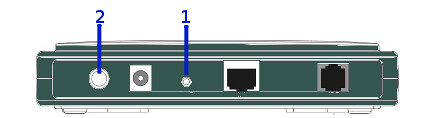
- Matikan modem dengan menekan tombol Power (2)
- Tekan tombol Reset (1), jangan dilepas.
- Nyalakan modem dengan menekan tombol Power (2)
- Setelah kira-2 tiga detik lepaskan tombol Reset (1).


86 Komentar
nais inpo gan...
BalasHapuskang sihab,
BalasHapusbagaimana kalau di modem ADSL, jika di ping/trace ke ipnya(default) 192.168.1.1 bisa. kenapa dia tak bisa di buka di WEBPAGE-nya guna mengganti admin password? apakah Modem tsb sudah rusak? apakah cara mereset tersebut bisa membantu untuk kembali kedefaultnya dan bisa menjamin di buka webpage adminnya bisa?
mohon penjelasan (type modem ADSL TP-8817)
//w4w4n
dicoba saja... :D
BalasHapushehehe Done dicoba, tapi masih tetap can't open page.
BalasHapusmungkin flash memory Modem Corrupted?
yah Solusinya beli Baru dari pada HOTspot nggak OL.,
thanks bro...:D
giniboss ini pasword modem saya di ganti orang...yang tidak bertanggung jawab..gimana cara mereset ulang pasword modem saya boss??
BalasHapus@peyok: cara di atas dah dicoba?
BalasHapusmas kalo sudah direset, username ma passwordnya jadi default lagi?
BalasHapusUser: admin
Password: admin
mas bagi mana kalo mengetahui user namedan paswort modemnya tanpa d reset ulang tuh modem?
BalasHapusadacaranya ng' yah?
@yoga: klo password modem ya ga bisa....
BalasHapusdah coba gan. ga ngaruh. gmn neh....
BalasHapus@zheiya: ga tahu.... :D
BalasHapusbos,,mau tanya..
BalasHapuskalo lupa password admin gimana cara reset nya??
dah direset tapi msh juga ga bisa !!!!!!!!!
BalasHapus@armin:
BalasHapusperlu diperhatikan
1. modemnya sama spt di atas?
2. kata2 "jangan dilepas" di nmr 3 sudah diikuti?
bila direset semua seting hilang. apakah masih ada nmr speedy/isp di sana? klo "ya" berarti proses reset belum berhasil.
kalo udah di reset apakah username ama password nya jadi semula lagi
BalasHapususername:admin
password:admin
@aldi: betul! :D
BalasHapuskalo di reset, terus gimana menyeting modemnya kembali, karna setau saya kalo di reset maka settingan akan kembali ke settingan pabrik kan..? sedangkan saat baru pasang, pihak teknisi provider menyeting modemnya terlebih dahulu sebelum bisa digunakan.
BalasHapusTerima Kasih.
Thanx Bang
BalasHapusbos klo untuk modem smartax mt882a gmna cara na??? coz ada yang jail ganti pasword na
BalasHapusmohon bantuan na bos
mas numpang tanya kalau pengen tahu modem tp link TD8817 user dan password waktu login yang sudah dirubah2 sama orang (bukan "admin" lagi) gimana?, kalau di reset hardware akan hilang setting user didalam modemnya...tks budi
BalasHapus@Budi: setahu saya tidak bisa.
BalasHapusbos username + password TP Link c2ce58 (wi-fi)saya ada yg ngerubah, skrg udah bukan defaultnya lg.
BalasHapussaya udah coba pake cara diatas, tp g ngaruh..
ada solusi lain gak??
terimakasih
//rons
@rons: blm pernah dengar modem model itu :)
BalasHapusklo di reset settingan internetnya reset dari awal juga ga?. maksudnya klo berhasil di reset modemnya pake cara diatas trus saya harus setting inter lagi kah?
BalasHapus@dimar: betul :)
BalasHapussepertinya ini ulah orang2 teknisi telkom deh kq banyak yg berkendala password modem berubah semua? biar dipanggil terus disetting ulang dan akhirnya kluar biaya lagi :D
BalasHapussoalnya punya saya seperti itu :marah
wah.... dari dulu sya bingung reset passwordnya, eh lagi jalan2 nemu artikel yang paling bagus disini... nice gan
BalasHapusbos jringan internt q bisa diakses tampa kabel LAN . . . .knp bos enk yang punya laptop bisa main gratis di blakang warnet ,. . . . .jdi lemmot deh
BalasHapus@boniakbar: emang ga ada wifi-nya?
BalasHapussaya punya masalah sama modem saya nich dan model modem saya Huawei e5830 MiFi Wireless,...masalahnya saya lupa passwordnya karena udah lama gk saya pake,..bisa di reset or harus gimana ya untuk membuka password nya supaya saya bisa gunakan wifi nya,..tq
BalasHapusCara menganti fasword werless wivi TP-LINK TD-8817
BalasHapusLupa user name dan faswordnya
tq
menurut saya cara paling gampang adalahhhhhh :
BalasHapus- bawa strook bayaran terakhir speedy ke kantor Telkom Terdekat
- jangan lupa kertas password yang dulu pernah dikasih jg dbw
- then, ask for Username dan Password nya..... Beres...
@Daud: betul! klo kasusnya adalah lupa password speedy. tapi klo lupa password modemnya?
BalasHapussaya kan lupa password modemnya terus pengen coba di reset tapi setelah di reset modemnya tetep bisa nyala kan ga kenapa2 ?
BalasHapusbtw modem saya tp-link td-8817
BalasHapushttp://www.tp-link.com/en/article/?id=109
BalasHapusmas punyaku udah aku coba reset tapi tetep ga bisa pake password admin lagi, punyaku TP Link TD-W8101g 54M wireless adsl2+modem router. tengs
BalasHapuskenapa modem ku admin nya gak keluar udah pakai ip adress juga gak bisa?
BalasHapuscoba pakai IE, pengalaman pki browsr non-ie tampilannya blank.
BalasHapuskira - kira ada g cara mereset tanpa harus pencet. pake software gitu ?
BalasHapushay apa kaba
BalasHapushay apa kabar
BalasHapusgan, kalo direset itu otomatis smua jd default apaa hanya user + password aja,,, mohaon infonya gan
BalasHapuskak ,kalo di reset itu ilang semua ya setingan modem nya
BalasHapusWaduh aku aj nyeting nya ,nyuruh orang Speedy kak
trus gmn ya kak solusi nya ?
@deko: kan sudah disebut di artikel...
BalasHapusyang harus diketahui adalah userid dan password speedy serta VPI/VCI
BalasHapuslihat http://eshabe.wordpress.com/2010/12/08/setting-modem-tp-link-td-w8901g-speedy/
Lha kalau kita tdk punya arsip userid dan pass speedy-nya, percuma donk direset, ujung-2nya minta bantuan orang telkom donk.
BalasHapusapakah setelah kita riset pengaturannya akan kembali ke semula
BalasHapusmas.aku pake modem ini, username n password ada yang nge-hack. udah aku coba langkah2 yang di artikel ini tapi blm bisa. yang aku perhatikan langkah nomor 3 udah aku terapkan, tp lampu malah indikator modem yang nyala cuma Power & LAN -> (blinking). Mohon solusinya mas. Trims.
BalasHapusklo gak bisa >admin/admin coba user user
BalasHapuscoba user user
BalasHapuscoba hub tehnisi telkom nya??
BalasHapusKalo seandainya direset, apakah pihak Telkom tidak akan tahu ?
BalasHapusTidak :)
BalasHapushahaha ganti mah ga usah di matiin dulu cara kdeua nya,.langsung ajh tekan tmbol reset,..10 detik,.
BalasHapus@canks. thx tanggapannya. untuk modem td-8810 ini memang harus dimatikan. trims :)
BalasHapusberfungsi,... thanks banget boss.....
BalasHapusgan kalo TP Link TD-8816 itu tgl ikutin aja cara kerja yg di atas?
BalasHapussama kalo ngisi TP Linknya tgl samain aja kaya yg ada di http://eshabe.wordpress.com/2010/12/08/setting-modem-tp-link-td-w8901g-speedy/ ??
Thx
Betul, boz... :)
BalasHapusbos,,klw tp-link password'y suka berubah sendiri y??
BalasHapustrus berubah mnjadi pa y??
mantap ni gan, berfungsi, setelah sekian lama saya gk bisa ganti pwd wifi modem speedy saya akhitnya ketemu komentar artikel ini. kalo hard reset sih udah pernah saya lakuin trus settingan di modem berubah dan gak bisa konek internet. alhasil dibawa ke telkom tu modem dan nunggu 3 hari baru kelar katanya. turs tanpa sepengetahuan saya tu modem berubah sendiri paswornya dan username loginnya. admin/admin gak ngaruh. dah nyoba berbagai script jg gak ngaruh, toh saya adminnya yang lupa gimana mau nyuri usernam/pasword kl gk ada yang login, wkwkwkwk...
BalasHapusTrims dah buat penyedia artikel ini dengan komen-komen yang BERMANFAAT...
selama pake model td-8810 saya belum pernah menemukan berubah passwordnya, tapi pada model TD-W8901G sering.
BalasHapusSptnya masalah di firmwarenya. Setelah saya update firmwarenya, belum pernah masalah lagi.
nggak jadi bro
BalasHapusgan ijin komen, saya melakukan pengantian ip default modem setelah selesai malah ip baru ndak bisa dipangil, itu karena apa ya? da solusi laen ndak selain di reset..
BalasHapusGantinya dari brp ke brp? jika beda network, ip kompi/lapi kita juga harus diganti.
BalasHapushati2 ulah teknisi.ada kendala tlpon aja langsung ke 147 blakblakan./lapor kepusat .soalnya gw pernah dikerjain.dua bulan bagus sinyalnya.masa bulan ketiga satu bulan keluar duit truuus.sinyal sering hilang.ganti kabel yg baru.pada hal tuh kabel dapat ngambil dari tiang2 yg udah ga digunakan anjriiiiiiiiiiiiiiiiiitttt......ada teknisi yg bandell...
BalasHapusbacaa bro
BalasHapusgan mo tanya
BalasHapusknapa ganti modem speedy dari tipe lama ke tipe baru membuat tidak bisa conect ke komputer padahal seriesnya sama?
saya sudah reset tp-linknya tapi masih tetap minta password??gimana solusinya?
BalasHapusKemungkinan resetnya blm sempurna. Klo pun sudah direset memang masih minta password. Yaitu admin.
BalasHapusgan punyak aq dah aq reset dan ID ama pas udah aq ganti tp kok 1 minggu kemudian malah g bisa lg ya seolah2 ada yang ganti padahal yang tau ID sama Passnya cuma aq gmna ini gan ? mohon solusinya?
BalasHapusKlo tergantinya menjadi default. Coba update firmware modem. Sy pernah mengalaminya pd modem tp-link
BalasHapusom, kalo cara ganti nama wifi dan passwordnya gmn ya ? Ane bingung dgn tampilan yg ini, biasanya yg orange
BalasHapusMaksudnya, wifi di hum ane kan ada namanya, misal WIFI A, nah itu di password soalnya sinyalnya nyampe ke tetangga. Nah cara gantinya (nama wifi dan password) gmn ya kalo menunya seperti pict di atas, biasanya sih yg orange warnanya.
BalasHapustolong dong aku ngak ngarti juga 082123156600
BalasHapusmasuk ke advance setup disitu
BalasHapusgooddd idea..,
BalasHapusmau ganti passward wi fi tpi lupa passward spede
BalasHapuse
sorry gan,
BalasHapusmau nanyak nie,
kemaren TP Link aku dah kupasang passwod tapi entah kekmana passwod dan usernamenya hilang dan kembali ke pengaturan awal,
kira-kira kekmana cara mengaktifkan dan cara mengati atau mengubah passwod laen?
mohon bantuannya sobat
sebelumnya saya mnemukan situs lain , untuk perubahn pasword , dan sama sekali tidak ada respon dari pemilik blog tsb, dan setelah saya menemukan blog ini akhirnya saya dapat merubah pasword saya terimakasih
BalasHapusgan mau nanya, kenapa modem sy yg pakai cuman 4-5 user.. gak bs lebih.. tolong bimbingan nya
BalasHapusMakasih be 4
manstabb
BalasHapusGan mau nanya tuk reset modem TD-W8151N pa sama dg resed modem yg lain, trims
BalasHapussetahu saya; sama
BalasHapusCaranya sama gak Om sama TP-Link TD-W8951ND ???
BalasHapusAkhirnya nemu juga artikel ini… makasih gan infonya salam super ☺
BalasHapus