

Panduan Lengkap: Mengatur Modem
TP-LINK TD-W8901G via Web untuk Koneksi Speedy
Panduan praktis konfigurasi modem ADSL
TP-LINK TD-W8901G melalui antarmuka web browser
Pernahkah kamu merasa frustrasi
ketika koneksi internet Speedy di rumah tiba-tiba bermasalah, padahal kamu
tidak tahu cara mengatur ulang modemnya? Atau mungkin kamu baru saja
mendapatkan modem TP-LINK TD-W8901G dan bingung harus mulai dari mana? Tenang,
kamu tidak sendirian. Modem ini memang terlihat misterius dari luar, tapi
sebenarnya cara pengaturannya sangat mudah bila kamu tahu langkah yang tepat.
Modem TP-LINK TD-W8901G adalah
salah satu modem ADSL2+ yang pernah sangat populer digunakan bersama layanan
Speedy dari Telkom Indonesia. Modem ini memiliki antarmuka web yang intuitif,
sehingga proses konfigurasi bisa dilakukan langsung dari browser komputer atau
laptop tanpa perlu menginstal software tambahan apapun.
Dalam panduan ini, kita akan
membahas step-by-step cara mengakses halaman pengaturan modem, mengisi
parameter koneksi Speedy, serta beberapa tips penting agar koneksi internetmu
stabil dan optimal. Pastikan kamu membaca sampai selesai supaya tidak ada
langkah yang terlewat!
Apa Itu TP-LINK TD-W8901G dan Mengapa Populer?
Sebelum masuk ke teknis
pengaturan, ada baiknya kita kenali dulu perangkat ini. TP-LINK TD-W8901G
adalah modem router ADSL2+ yang dirancang untuk pengguna rumahan maupun bisnis
kecil. Modem ini mendukung kecepatan unduh hingga 24 Mbps dan unggah hingga 3,5
Mbps, yang pada masa jayanya sangat memadai untuk kebutuhan browsing dan
streaming standar.
Keunggulan utama modem ini
terletak pada kemudahannya. Ia dilengkapi empat port LAN, satu port WAN ADSL,
serta antarmuka web yang bisa diakses kapan saja tanpa software khusus. Inilah
yang membuatnya jadi pilihan favorit pengguna Speedy di seluruh Indonesia
selama bertahun-tahun.
Layanan Speedy sendiri adalah
produk internet broadband dari Telkom Indonesia yang menggunakan teknologi ADSL
(Asymmetric Digital Subscriber Line). Artinya, koneksi internet ini
memanfaatkan jaringan telepon rumah yang sudah ada, sehingga tidak perlu
pemasangan kabel baru. Kombinasi antara Speedy dan TD-W8901G menjadi paket yang
andal untuk kebutuhan internet rumahan.
Persiapan Sebelum Memulai Konfigurasi
Sebelum memulai proses
pengaturan, ada beberapa hal yang perlu kamu siapkan terlebih dahulu agar
prosesnya berjalan lancar:
Pertama, pastikan kamu sudah
memiliki informasi akun Speedy dari Telkom. Informasi ini biasanya berupa
username dan password yang diberikan saat kamu mendaftar layanan Speedy. Format
username Speedy umumnya adalah nomor telepon diikuti @telkom.net, misalnya
02155551234@telkom.net. Jika kamu tidak ingat atau belum memilikinya, hubungi
147 (call center Telkom) untuk mendapatkan informasi tersebut.
Kedua, siapkan kabel LAN untuk
menghubungkan komputer atau laptop ke salah satu port LAN modem. Meskipun
beberapa pengaturan bisa dilakukan via Wi-Fi, koneksi kabel jauh lebih stabil
dan direkomendasikan saat melakukan konfigurasi awal untuk menghindari putusnya
koneksi di tengah proses.
Ketiga, pastikan modem sudah
terhubung ke listrik dan lampu indikator Power sudah menyala. Hubungkan juga
kabel telepon dari soket telepon dinding ke port DSL pada modem. Setelah semua
kabel terpasang dengan benar, tunggu sekitar satu menit agar modem selesai
melakukan booting.
Keempat, gunakan browser yang
sudah terinstal di komputer kamu seperti Google Chrome, Mozilla Firefox, atau
Microsoft Edge. Semua browser modern bisa digunakan untuk mengakses halaman
konfigurasi modem.
Cara Mengakses Halaman Admin Modem via Web Browser
Inilah bagian paling penting
dan pertama yang harus kamu lakukan. Untuk bisa mengatur modem TP-LINK
TD-W8901G, kamu harus mengakses halaman administrasinya terlebih dahulu melalui
web browser.
Langkah 1: Buka Web Browser
Buka browser favoritmu, lalu
ketikkan alamat IP default modem TP-LINK TD-W8901G di address bar. Alamat IP
default modem ini adalah 192.168.1.1. Tekan Enter dan tunggu sebentar hingga halaman
login modem muncul. Jika halaman tidak muncul, pastikan koneksi kabel LAN
antara komputer dan modem sudah terpasang dengan benar.
Langkah 2: Masukkan Username dan Password Admin
Setelah halaman login muncul,
kamu akan diminta memasukkan username dan password untuk masuk ke halaman
administrasi modem. Secara default, username dan password admin modem TP-LINK
TD-W8901G adalah admin untuk keduanya. Masukkan admin di kolom Username, lalu
admin lagi di kolom Password, kemudian klik tombol OK atau Login.
Penting untuk diingat bahwa
username dan password admin ini berbeda dengan username dan password akun
Speedy kamu. Username dan password admin hanya digunakan untuk mengakses
halaman pengaturan modem, sementara username dan password Speedy digunakan
untuk autentikasi koneksi ke server Telkom.
Jika login berhasil, kamu akan
diarahkan ke halaman utama antarmuka web modem. Di sini kamu bisa melihat
berbagai menu pengaturan yang tersedia. Tampilannya cukup sederhana dan mudah
dipahami, bahkan oleh pengguna awam sekalipun.
Konfigurasi Koneksi PPPoE untuk Speedy
Layanan Speedy menggunakan
protokol PPPoE (Point-to-Point Protocol over Ethernet) untuk melakukan
autentikasi koneksi. Inilah bagian inti dari konfigurasi yang harus kamu
lakukan dengan benar agar internet bisa tersambung.
Langkah 3: Masuk ke Menu Quick Setup atau Interface Setup
Pada halaman utama modem, cari
menu Quick Setup atau langsung ke menu Interface Setup kemudian pilih submenu
Internet. Cara termudah adalah menggunakan fitur Quick Setup yang akan memandu
kamu melalui langkah-langkah konfigurasi secara berurutan. Klik Quick Setup dan
ikuti wizard yang muncul.
Langkah 4: Pilih Tipe Koneksi PPPoE
Di bagian pengaturan koneksi
internet, kamu akan menemukan opsi untuk memilih tipe koneksi. Pilih
PPPoE/PPPoA dari daftar yang tersedia. Speedy menggunakan PPPoE dengan
encapsulation LLC/SNAP-BRIDGING. Pastikan kamu memilih opsi yang tepat ini.
Selanjutnya, isi parameter VPI
dan VCI. Untuk layanan Speedy di Indonesia, nilai VPI adalah 8 dan nilai VCI
adalah 81. Kedua angka ini merupakan parameter standar yang digunakan oleh
infrastruktur Telkom Indonesia dan tidak perlu diubah.
Langkah 5: Masukkan Username dan Password Speedy
Inilah momen krusialnya.
Masukkan username Speedy kamu di kolom yang tersedia. Ingat, formatnya adalah
nomor_telepon@telkom.net, misalnya 02155551234@telkom.net. Kemudian masukkan
password Speedy di kolom password. Pastikan tidak ada spasi di awal atau akhir
username maupun password, karena ini sering menjadi penyebab gagalnya koneksi.
Setelah mengisi username dan
password, kamu bisa membiarkan pengaturan lainnya seperti Connection Type pada
posisi Always On agar koneksi internet selalu aktif secara otomatis setiap kali
modem dinyalakan. Opsi ini paling praktis untuk pengguna rumahan.
Pengaturan Wi-Fi (Wireless LAN)
TP-LINK TD-W8901G dilengkapi
dengan fitur Wi-Fi standar 802.11b/g/n yang memungkinkan perangkat seperti
smartphone, tablet, dan laptop terhubung secara nirkabel. Berikut cara
mengkonfigurasi Wi-Fi modem ini:
Di menu utama modem, navigasi
ke Interface Setup lalu pilih Wireless. Di sini kamu bisa mengatur nama
jaringan Wi-Fi (SSID), metode keamanan, dan password Wi-Fi. Ubah SSID sesuai
keinginanmu, misalnya nama rumah atau nama keluarga. Hindari menggunakan nama
yang terlalu spesifik seperti nomor rumah atau nama lengkap demi menjaga
privasi.
Untuk keamanan Wi-Fi, pilih
WPA2-PSK sebagai metode enkripsi. Ini adalah standar keamanan Wi-Fi terkuat
yang didukung modem ini. Masukkan password Wi-Fi yang kuat, minimal 8 karakter,
kombinasi huruf besar, huruf kecil, angka, dan simbol. Setelah selesai, klik
Save atau Apply untuk menyimpan pengaturan.
Verifikasi Koneksi dan Troubleshooting
Setelah menyimpan semua
pengaturan, modem biasanya akan me-restart secara otomatis atau kamu perlu
me-restart secara manual. Tunggu sekitar satu hingga dua menit, lalu periksa
status koneksi.
Cara memeriksa status koneksi
adalah dengan kembali masuk ke halaman admin modem di 192.168.1.1, lalu
navigasi ke menu Status. Di sini kamu bisa melihat apakah koneksi DSL sudah
tersambung (ditandai dengan status Connected pada bagian ADSL) dan apakah IP
address sudah didapatkan dari server Telkom.
Jika lampu indikator DSL pada
modem berkedip-kedip terus tanpa stabil, kemungkinan ada masalah pada line
telepon atau splitter belum terpasang dengan benar. Splitter adalah perangkat
kecil berbentuk T yang memisahkan sinyal telepon dan sinyal data ADSL. Pastikan
splitter terpasang pada soket telepon dinding, dengan kabel telepon ke port
PHONE dan kabel DSL ke port MODEM.
Jika lampu DSL sudah stabil
tapi internet tetap tidak bisa diakses, periksa kembali username dan password
Speedy yang dimasukkan. Kesalahan pengetikan pada username atau password adalah
penyebab paling umum kegagalan koneksi PPPoE. Coba login ulang ke halaman admin
dan periksa kembali isian di bagian konfigurasi PPPoE.
Tips Keamanan dan Pemeliharaan Modem
Setelah koneksi berhasil, ada
beberapa hal penting yang perlu kamu lakukan untuk menjaga keamanan dan
performa modem. Hal pertama yang harus dilakukan adalah mengganti password
admin modem dari default admin menjadi password yang lebih kuat. Ini sangat penting
untuk mencegah orang lain yang terhubung ke jaringanmu bisa mengakses dan
mengubah pengaturan modem tanpa izin.
Untuk mengganti password admin,
masuk ke menu Maintenance, lalu pilih Administration, kemudian Account. Di sini
kamu bisa mengubah password admin modem. Pilih password yang kuat dan simpan di
tempat yang aman supaya tidak lupa.
Selain itu, pastikan firmware
modem selalu diperbarui jika ada versi terbaru yang tersedia. Firmware adalah
perangkat lunak internal modem yang mengontrol semua fungsinya. Pembaruan
firmware biasanya membawa perbaikan bug dan peningkatan keamanan. Kamu bisa
mengecek versi firmware saat ini dan mengunduh versi terbaru dari situs resmi
TP-LINK.
Terakhir, sesekali lakukan
restart pada modem, sekitar sebulan sekali atau bila koneksi terasa melambat.
Restart modem akan menyegarkan koneksi dan membersihkan cache internal, yang
seringkali bisa meningkatkan performa koneksi internet.
Kesimpulan
Mengatur modem TP-LINK
TD-W8901G untuk layanan Speedy sebenarnya bukanlah hal yang rumit. Dengan
mengikuti langkah-langkah yang sudah dijelaskan di atas, siapa pun bisa
melakukannya sendiri tanpa harus memanggil teknisi. Kunci utamanya adalah
memastikan informasi akun Speedy yang kamu masukkan sudah benar, dan semua
kabel fisik terpasang dengan baik.
Mulai dari mengakses halaman
admin di 192.168.1.1, memilih tipe koneksi PPPoE dengan parameter VPI 8 dan VCI
81, memasukkan username format nomor@telkom.net beserta passwordnya, hingga
mengamankan jaringan Wi-Fi dengan enkripsi WPA2-PSK, semua langkah ini bisa
kamu selesaikan dalam waktu kurang dari 15 menit.
Dengan memiliki kemampuan
mengonfigurasi modem sendiri, kamu jadi lebih mandiri dan tidak perlu menunggu
teknisi setiap kali ada gangguan koneksi yang sebenarnya bisa diselesaikan
sendiri. Selamat mencoba, dan semoga koneksi internet Speedy di rumahmu selalu
stabil dan cepat!
--- Selesai
---
Disclaimer: Saya tidak ada hubungan dengan PT. Telkom Indonesia Tbk. kecuali sekedar pelanggan. Saya juga bukan marketer TP-LINK, saya hanya pengguna produknya karena alasan "murah".
 |
| Dari cemmacem |
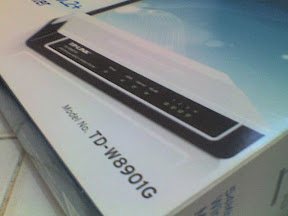
Ini adalah tulisan lain tentang "Mengatur Modem TP-LINK", muncul karena Modem TD-8810 saya tersambar petir :( Sedih memang, tapi hikmahnya saya ada tulisan lain tentang TP-LINK.
Sebetulnya, intinya adalah sama dengan mengatur modem TP-LINK TD-8810, namun web interface yang berbeda dan tentu saja karena modem ini dilengkapi dengan WiFi.
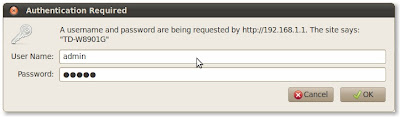
Ok, pertama2 yang harus kamu pastikan adalah komputermu bisa mengakses http://192.168.1.1/ . Silahkan buka di sini untuk melihatnya.
Buka http://192.168.1.1/ di perambah web kesayanganmu, saya menggunakan Mozilla Firefox 3.6 untuk Ubuntu.
 |
| Dari cemmacem |
Isikan username dg. admin dan password dg. admin juga. Klik OK.
>> Internet
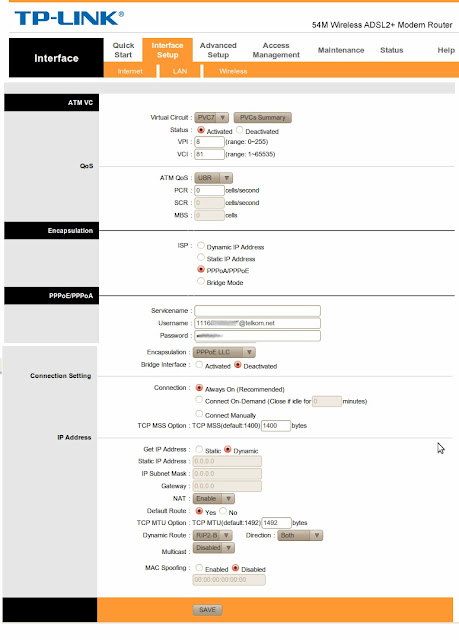
Masuk menu Interface Setup -> Internet.
 |
| Dari cemmacem |
ATM VC
- Virtual Circuit: PVC7
- Status: Activated
- VPI: 8
- VCI: 81
Encapsulation
- ISP: PPPoA/PPPoE
PPPoE/PPPoA
- Username: nomorspeedykamu@telkom.net
- Password: katasandispeedykamu
- Encapsulation: PPPoE LLC
- Bridge Interface: Deactivated
Klik Save.
>> LAN
Klik LAN
 |
| Dari cemmacem |
DHCP
- DHCP: Enabled
- Starting IP Address: alamat ip awal untuk komputer client. Misalnya: 192.168.1.20
- IP Pool Count: jumlah client yang dilayani. Misalnya: 10
- DNS Relay: Use Auto Discovered DNS Server Only. Jika kamu suka dg. DNS lain, misalnya Nawala, pilih Use User Discovered DNS Server Only. Isi Primary DNS Server: 180.131.145.145 dan Secondary DNS Server: 180.131.144.144
Jangan lupa klik Save.
>> Wireless
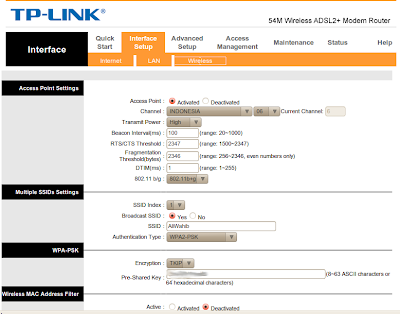
Klik Wireless
 |
| Dari cemmacem |
Access Point Settings
- Access Point: Activated
- Channel: INDONESIA ; 06
Multiple SSIDs Settings
- SSID Index: 1
- Broadcast SSID: Yes. Agar bisa dilihat dari client
- SSID: nama accesspoint. Misalnya: WiFiKu
- Authentication Type: WPA2-PSK. Jangan Disable atau WEP, terlalu beresiko.
WPA-PSK
- Pre-Shared Key: katasandi untuk masuk jaringan wireless
Klik Save.
Agar client bisa menyambung ke internet, set alamat IP-nya ke DHCP / Auto. Jika kamu sudah paham tentang TCP/IP, bisa2 saja set ke manual.
Saya menggunakan pengaturan spt. di atas pada modem saya di rumah. Client-nya cuma dua: laptop dan hp :)


78 Komentar
Bagaimana kalau username yang sudah kita ganti lupa...???
BalasHapus@muharza: klo username modem. ya direset. klo punya speedy silahkan kontak 147 :)
BalasHapusDNS Relay: Use Auto Discovered DNS Server Only. Jika kamu suka dg. DNS lain, misalnya Nawala, pilih Use User Discovered DNS Server Only. Isi Primary DNS Server: 180.131.145.145 dan Secondary DNS Server: 180.131.144.144
BalasHapusEnte pake paket spedy apa bre..?
ko sosialia kan IP nya dinamik tuh, truz yg prymary DNS server di atas gmn mksd nya tuh bre...?
mhn pencerahannya..
@Bhenk: Sosialia. Memang IP-nya dinamis. Ini kan lagi bahas DHCP alias mo kasih IP lokal dinamis ke klien / komputer. Primary DNS Server adalah DNS server yang akan digunakan oleh klien.
BalasHapusgan gimana mengatur qos td-w8901 supaya bisa membagi bandwidth secara pasif antar client....mohon pencerahanya
BalasHapuscara reset password modem tp link td-w8901g gmn om??ane lupa paswordnya,mohon pencerahannya,,,
BalasHapus@yudhie: yg ini bukan?
BalasHapushttp://eshabe.wordpress.com/2011/03/10/mereset-modem-td-w8901g/
betul mas,,sudah bisa saya reset disitu,,tp stlh saya reset,,saya aktifkan wirelesnya,dpt sinyalnya di laptop,,tp gk konek ke internetnya yg di laptop,,tp yg di pc konek,,pas di laptop konek,smwa pc jadi gk konek,dan tiba'' smwanya jadi disconect ke internet,,lampu internetnya jg mati,,mohon pencerahannya om,,
BalasHapus@yudhie: 1. pastikan tidak ada masalah koneksi internet. 2. sptnya minta dilem biru :P
BalasHapuszzzzzzzz...
BalasHapusgini om
BalasHapuspas saya coba konek wifi rumah (TP-link) gak bisa
tapi klo di sekolah saya bisa ????
kenapa ya ???
@pelu: g'mana ya? bingung jawabnya B-)
BalasHapusyg ga bisa konek tuh tp-linknya apa komputernya? klo komputernya... apakah komputer/device lain bisa?
klo username dan password speedy ilang bisa langsung ke plaza telkom membawa
BalasHapusKTP pemilik an speedy
Bukti bayar speedy bulan terakhir
klo diurusin orang harus pke surat kuasa bermaterai
@APS: thx infonya :)
BalasHapuskalo komputer lain bisa cman laptop saya gak bisa konek ke wifi nya
BalasHapusmas, punya saya kok 192.168.1.1 aja ngga mau ya? :(
BalasHapus*ndeso*
@Puguh: mungkin IP router/modem sudah diubah. Coba cek IP gateway dari komputer klien. Klo di Ubuntu pake:
BalasHapus$ ip r l
au susah nih mengatur modem jelek bangettt yg TP-link
BalasHapusterima kasih mas..atas ilmu yang di berikan kepada saya...
BalasHapusizin copas untruk dokumentasi (karena disertai gambar)
BalasHapusmakasih banget
mas, kok saya gak bisa pakai lebih dari 1 client ya?
BalasHapussaya pakai laptop di rumah.
Terus gak bisa online bareng menggunakan hape.
Jadi harus satu-satu..
Kalo sedang online di laptop, terus saya online juga pake hape.
Yang di hape malah gak jalan..
Mohon bantuannya mas, Trims
@zam, @ndi: sama2 :)
BalasHapus@Niko: Coba periksa "IP Pool Count" di Interface Setup -- LAN -- DHCP
Pastikan lebih dari 1
Saya connect menggunakan Blackberry kok malah muncul " Failed to obtain an IP address" ya ? mohon bantuan ..
BalasHapus@Yuliuz: pastikan DHCP-server-nya (di modem/router) aktif.
BalasHapusbisa ngga Modem Tp-Link TD-8901G ini salah satu port LAN nya dijadikan input WAN soalnya untuk modemnya sy sudah menggunakan Router lain , caranya gimana
BalasHapus@Asbin: seharusnya bisa saja. tapi mungkin perlu atur di Routing.
BalasHapusmas mau nynya gue masukan usernaem adn passwordx gak mau?? gimana caranya bisa ngeliat username dan passwrod tanpa ngreset modemnya???
BalasHapusmisi gan2... yang mau ane tanyakan.. cara jadikan tp link TD-W8901G sebagai acces point gimana ya gan ??
BalasHapusBuka di Interface Setup || Wireless :)
BalasHapusgan maaf gw mau numpang belajar sama maha guru. saya ucapkan terima kasih atas kebaikan juragan mau ngeshare ilmu.
BalasHapusyang mau gw tanyain apa beda wpa-psk sama wpa2-psk? saya binggung mengisi wpa / wpa2
wpa2 lebih aman, tapi lebih berat di AP. seberapa lebih aman dan seberapa lebih berat saya sendir blm mencoba.
BalasHapuswindows xp sp2 perlu patch untuk dapat masuk ke wpa2. sedangkan ubuntu lancar jaya :)
gan, kok waktu saya masukin user pass nya kok salah ya ? gimana cara cek user dan pass nya ?
BalasHapusJika tidak bisa masuk.. Ya tdk bisa lihat passwordnya. Mau tdk mau ya harus direset.
BalasHapusmas gimana ya caranya connect hp android via tp link...wireless aku pake password...
BalasHapusMasalahnya di mana? Saya juga pake android koq tinggal isi passwordnya dan nyambung.
BalasHapusGan cara ganti pasword Autentication requied thu gimana..
BalasHapususer namen n paswordnya standarnya khan admin..
kami mw ganti..
giman thu
Ada di Maintenance .. Administration
BalasHapusbro, modem na persis sama punya saya. Yang jadi pertanyaan, bisa tidak satu modem untuk 2 user (PC + Lappy). Untuk saat ini masih modem->PC. Dan rencana saya modem->Pc -> Lappy, hhehe jika bisa bagaimana caranya? dan apa saja yang diperlukan? thx
BalasHapusSetahu saya model ini dilengkapi dg 4 port ethernet 1 port telp/ rj11 dan wifi. Tanpa perlu tambahan apa2 bisa dipake rame2
BalasHapusAuthentication Type: Disable
BalasHapusresiko apa...?
Dipake "semua" orang :-)
BalasHapusMas, mau tanya nih.
BalasHapusSaya pakai TP Link juga, tapi modelnya lain, fitur ga beda lah.
Yang mau ditanyakan,
Kenapa wifinya bisa tiba" disconnect, disconnect disini dalam artian bukan putus dengan koneksi internet dari telkomnya.
Tapi wifinya lepas dari device saya, seakan" modem itu mati, tapi kenyataannya tidak.
Setelah didiamkan sejenak, baru otomatis tersambung lagi dengan device saya.
Pertama, saya kira masalah coverage signalnya, setelah saya perhatikan, signal selalu full, sejelek"nya minimal 2 bar. ( biasa wifi kan hanya ada 3 bar indikator signalnya )
Anehnya, ini hanya terjadi di apple device saya saja, lebih sering terjadi di ipad, dilaptop hanya sekali kemarin ketika download software dan saya tinggal tidur, bangun" malah ada notification kalau download gagal karena jaringan terputus.....
Sedangkan android dan bb tidak ada masalah serupa.
Tolong inputnya, Mas.
Terima Kasih.
@Nico: modem tsb dipake sendiri atau rame2? sebagian AP membatasi jumlah client.
BalasHapusperiksa juga connection setting, pastikan always on;
https://picasaweb.google.com/lh/photo/uKgNTdB3jQSj3AvUNFat8Q?feat=embedwebsite
gsn, dulu pertama guna TP LINK wireless saya digantiin pasword sama tukang pasangnya, saya ingin ganti password baru lagi9, gimana gan, mohon pencerahan, maklum wong deso
BalasHapusgan ko lampu TP-LINK TD-W8151N, Yang lainnya nyala nya ga kedip kedip tapi klo lampu yg internetnya mah nyalanya kedip kedip sama lampu LAN nya juga .
BalasHapusklo gitu emangnya settingan nya gitu bukan ,
gejala nya klo lampu internet nya mati jadi internetan nya juga mati .
kanapa tu gan saya cuma mau tau apa modem saya yg rusak apa tidak .
saya tidak tau cara gunanya tombol QSS .
Mas, mohon nanya. Pas ngeset setting wirelessnya kok saya ga nemu tab wireless ya? Jadi pas di bagian interface setup cuma ada tab internet sama Lan..
BalasHapusMohon bantuannya ya Mas.
Waduh.. Coba bawa ke tokonya saja. Keknya barang rusak :(
BalasHapuscara resetnya bagaimna kalau sudah di setting
BalasHapuskok masih tidak bisaasaa nyambung ke internet ??
BalasHapusmhon pnjelasan nyaa plizzzzzzzzz
http://eshabe.wordpress.com/2011/03/10/mereset-modem-td-w8901g/
BalasHapusCoba perksa di menu Status. Pastikan status modem connected :-)
BalasHapussejak 1 bulan yg lalu jangkauan modem saya tidak lebih dari 3 meter, apa masalahnya ya. bagamana cara mengembalikan jangkauan wirelessnya sepert semula yg sampai 50 meter? trimakasih.
BalasHapuswah bagus jg infonya.. tapi saya mau tanya nih ada yg tahu gak jenis / produk modem ADSL Wireless apa yg support untuk multiple SSID, minimal 4 SSID, seperti halnya pada AP TL-WR842ND, nah klu untuk modem ADSL yg wireless ada yg tahu gak.. share infonya ya wawan_edp@yahoo.co.id thank u
BalasHapusGan, gimana cara disable lan portnya ?. jadi fungsi tp link hanya wireless ???
BalasHapuspermisi mas, mau tanya, jadi gini dirumah, saya pasang modem dengan tipe tp link tdw8961nd, trus ada kabel lan yang saya colok dari modem untuk ke PC,
BalasHapuslalu ada hape 1, dan laptop satu yang saya hubungkan inet nya lewat wifi nya si itu modem,
nah yang mau saya tanyakan, kenapa ketika saya menggunakan wifi tersebut, sering sekali RTO, trus lampu di modem saya liat juga jadi berubah, lampu lan yang sebelum nya nyala diam, jadi kedip kedip, trus lampu inet nya juga suka mati, begitu juga sama lampu wifi nya,
lalu lampu semua indikator nyala, seperti di restart, tapi setalah itu lampu yang menyala hanya tinggal lampu adsl sama lan nya, lampu internet, wifi semua mati,
tapi setelah beberapa saat kemudian, lampu semua normal lagi,
jadi masalah nya cuma tiap kali saya pake wifi nya, konek sih tapi sering dc,
tapi ga ada masalah kalo saya cuma buka inet lewat PC,
itu kenapa yah mas? apa modem saya yang rusak? padahal saya baru beli, apa ada yang salah pas set interface nya? :(
mohon pencerahan nya :(
@angga: maaf sekali, saya blm pernah pake modem ini :(
BalasHapuscara gampang cek-nya:
1. catat dulu semua seting (internet) yg ada
2. reset / factory reset modemnya
3. set ulang internetnya.
(wifi dan lan biarkan default)
coba gunakan. jika masih problem, bisa jadi modemnya yg rusak. modem baru tidak berarti pasti OK. modem saya yg model td-w8901g ini, yang kedua (yg pertama rusak) sering reset sendiri. solusinya saya upgrade firmwarenya.
oo gitu, boleh minta link cara upgrade firmware secara detil ga? maav gan, soal nya ane buta banget nih masalah ginian :(,
BalasHapusok, makasih yah gan :)
masih menunggu jawaban dari pertanyaan ini
BalasHapusom, bagaimana cara membagi bandwith internet pada router ini? coba-coba cari di QoS, koq saya jadi bingung yah. makasih atas jawabannya.
BalasHapus@ipunk, @hardi
BalasHapusQoS di modem/router tD-W8901G "sekedar" mengatur prioritas paket. Untuk membagi bandwidth per client, perlu traffic shaper / bandwidth limiter, saya juga belum menemukan fasilitas tsb di modem/router ini.
PPPoE/PPPoA
BalasHapusUsername: nomorspeedykamu@telkom.net
Password: katasandispeedykamu
Encapsulation: PPPoE LLC
Bridge Interface: Deactivated
yg saya mau tanya,di paswordnya (kata sandi speedy) yang mana ya sandi speedynya, dan gimana cara mendapatkannya ?
#mohon pencerahanna gan !
Kata sandi diberikan telkom saat instalasi speedy oleh teknisi telkom. Jika tidak tahu sebaiknya minta ke plasa telkom terdekat.
BalasHapuskalo dibuat proxy supaya setelah client connect dan harus memasukan user dan pass di web agar bisa menggunakan internet seperti mikrotik itu gmn ya mas settingnya kalo pake speedy ini?
BalasHapusSetahu saya..modem ini ga ada fasilitas yg dimaksud
BalasHapusgan, ane mau filter mac address masuk ke virutal circuit yg gak ada koneksinya. posisi virtual circuit ane yg ada koneksi speedynya pvc0, untuk setting pvc lain untuk tidak ada koneksinya gmn gan ? dan setting filter mac addressnya seperti apa ?
BalasHapusada yang tau blok 25c630d2,linkbucks,com mau pake browser apa aja selalu muncul. tidak bisa buka kaskus.bla , okezone.bla , selalu muncul yang linkbuks itu. udah search di google cara penanggulangannya tapi tetep ga bisa.
BalasHapusane orang telkom speddy berapa no speddy ente... biar ane kasih passwordnya,,,?
BalasHapusmas punyaku dhcp nya kok ga bisa aktif ya ? mau saya aktifkan dhcp saya klik save ga ada reaksi apa2
BalasHapusmau nanya admin tadi siang mencoba upgrade tp link 3420 ke openwrt tapi pas selesai rebot gak bisa login di web brouser terus nama router nya gak berubah pusing jadinya mohon solusinya admin terimah kasih
BalasHapussdh berubah ke openwrt apa belum? klo blm coba reset. klo sdh, coba cari password default dari openwrt.
BalasHapusgan klo ane setting bridge modemnya, itu wifinya ga konek internet, gimana bisa konekin internet nya gan? secara ane settingnya bridge
BalasHapusuntuk mode bridge, koneksi internet harus diaktifkan dari pc.
BalasHapusmakasih mas atas ilmu nya, sangat bermanfaat :)
BalasHapusom ini punya ku susah masuk beberapa perangkat cuma bisa 2 hp aja,sama 2 pc ngegunain wifinya.. mohon bantuannya
BalasHapusCoba periksa setting LAN - DHCP Servernya
BalasHapusgan cara agar bisa clien wifi masuk lebih dari 50 clien gmn ya cra,a/??
BalasHapusmohon pencerahann,a mkasih
Cek pengaturan DHCP...
BalasHapuskalo mau membagi bandwidth mending pake mikrotik aja+fungsi web login :v
BalasHapus